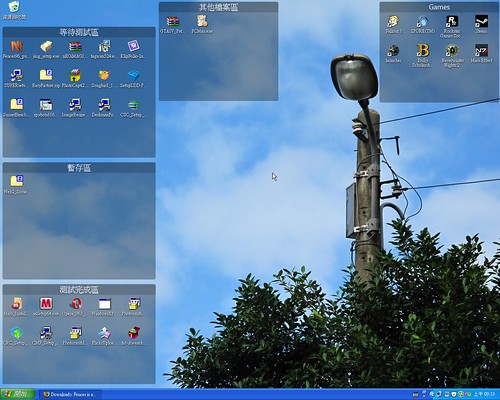
Stardock Fences 1.01.243 中文版
拯救塞爆的桌面–
Fences,阿榮有位朋友外號「小強」,強到桌面項目多到「超出邊界」都沒辦法整理,這個免費桌面增強外掛是專門為他設計的,安裝過程中可以自動將桌面項目歸類,安裝後在桌面產生數個柵欄(
Fence),每個柵欄都還有捲軸功能,這下就清潔溜溜了吧!?(
阿榮)(
電腦玩物推薦)(
圖)
阿榮評語:
[2010.11.13] 可喜可賀!1.01.243 官方版已內建中文語系。
Fences™ is a program that helps you organize your desktop, and can hide your icons when they're not in use. A "Fence", a term coined by this program, is an icon group on your desktop. Fences is an add-on to your desktop, not a replacement.
※安裝後須重新開機!
下載連結→ [
按此]
pp021147 發表在
痞客邦
留言(0)
人氣()
如何安全彈出您的USB設備
有時候Explorer進程因發生錯誤關閉,導致系統USB設備圖示丟失的時候,怎樣安全把USB設備關閉?一、使用USB設備時,如要關閉時,在「開始工作列」最右邊會看到這樣圖示 →在圖示按右鍵→會 出現「取出或抽出硬體」→按一下「取出或抽出硬體」→會跳出「拔除或退出硬體」視窗→按一下「USB大量存放裝置」→按「停止」→按「關閉」二、如沒有看到圖示
![]() 時,先不要馬上直接把USB拔除,這樣的話,有可能您的資料會不見或是不完整,按「開始」→「執行」輸入以下字元→按「確定」,就可以看到「拔除或退出硬體」視窗彈出了→就可以停止USB設備了,在看下面一下,有「在工作列上顯示拔除/退出圖示」是否有打勾,如沒的話,請先打勾在按「關閉」(這樣的話,以後不用在輸入以下的字元了)三、如覺得說以下的字元不好記或不好打的話,可以建立捷徑,參考如下方式在「桌面」上 → 按「右鍵」→「新增」→按「捷徑」→會跳出「建立捷徑」視窗→在「輸入項目的位置」空白處輸入如下的字元→按「下一步」→會跳出「為程式選擇標題」→在「輸入這個捷徑的名稱」空白處輸入您要名稱→按「完成」→桌面上會跑出剛剛您輸入的名稱檔案圖示→在圖片按兩下→在跳出「在工作列上顯示拔除/退出圖示」
時,先不要馬上直接把USB拔除,這樣的話,有可能您的資料會不見或是不完整,按「開始」→「執行」輸入以下字元→按「確定」,就可以看到「拔除或退出硬體」視窗彈出了→就可以停止USB設備了,在看下面一下,有「在工作列上顯示拔除/退出圖示」是否有打勾,如沒的話,請先打勾在按「關閉」(這樣的話,以後不用在輸入以下的字元了)三、如覺得說以下的字元不好記或不好打的話,可以建立捷徑,參考如下方式在「桌面」上 → 按「右鍵」→「新增」→按「捷徑」→會跳出「建立捷徑」視窗→在「輸入項目的位置」空白處輸入如下的字元→按「下一步」→會跳出「為程式選擇標題」→在「輸入這個捷徑的名稱」空白處輸入您要名稱→按「完成」→桌面上會跑出剛剛您輸入的名稱檔案圖示→在圖片按兩下→在跳出「在工作列上顯示拔除/退出圖示」
pp021147 發表在
痞客邦
留言(0)
人氣()


